myoss.io – werken met de tablet
Het myoss.io settersysteem kan ook via een tablet geprogrammeerd worden. Organisten die al veel met hedendaagse applicaties op tablet of mobiel werken (ForScore), zullen zich waarschijnlijk snel thuis voelen. Hieronder wordt de basisbediening van het systeem uitgelegd.
Het myoss.io systeem kan ook gebruikt en geprogrammeerd worden via de bekende duim- en voetpistons, dit wordt toegelicht op een andere pagina.
Starten
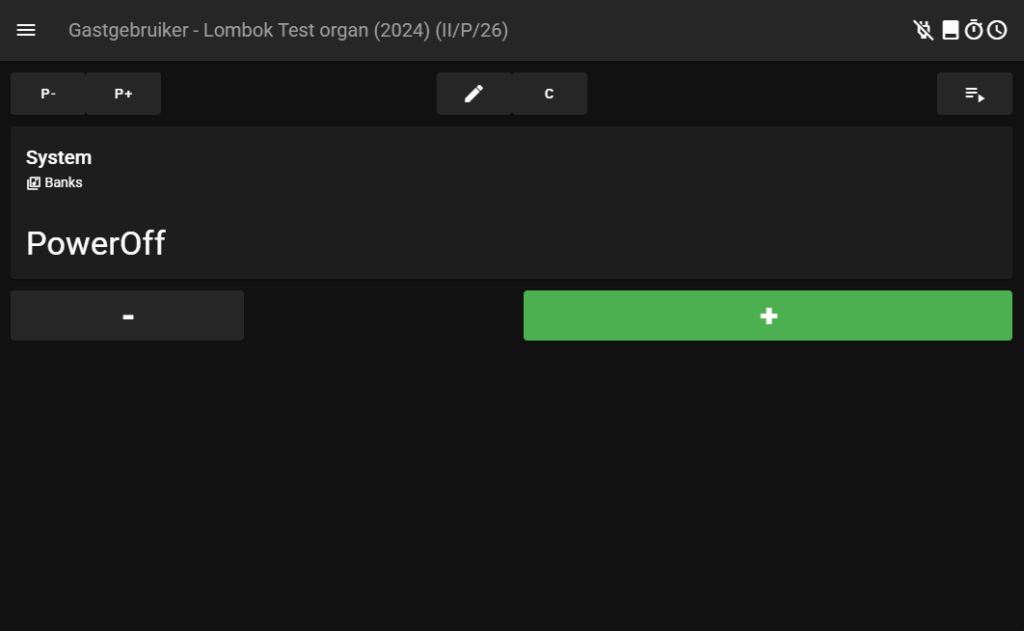
- Zorg dat het orgel aan staat en ook setter systeem stroom heeft. Zolang dit niet het geval is, is het symbool “stekker niet aangesloten” rechtsboven in beeld
- Gebruik de tablet voor het bedienen van het setter. Het scherm ziet er min of meer zo uit zoals hier weergegeven.
- Log in met pincode naar de juiste gebruiker. Dit kan door op de naam van de huidige gebruiker te klikken (in het voorbeeld: “Gastgebruiker”)
- Het is mogelijk, zoals bij traditionele setters, alleen met nummers te werken, waarbij het honderdtal of duizendtal voor een bepaald muziekstuk wordt gereserveerd. Het myoss.io systeem kent daarnaast ook ‘sequences’, waarbij voor ieder muziekstuk apart een lijst stappen wordt geprogrammeerd, die steeds start vanaf 1
Weergaven (menu)
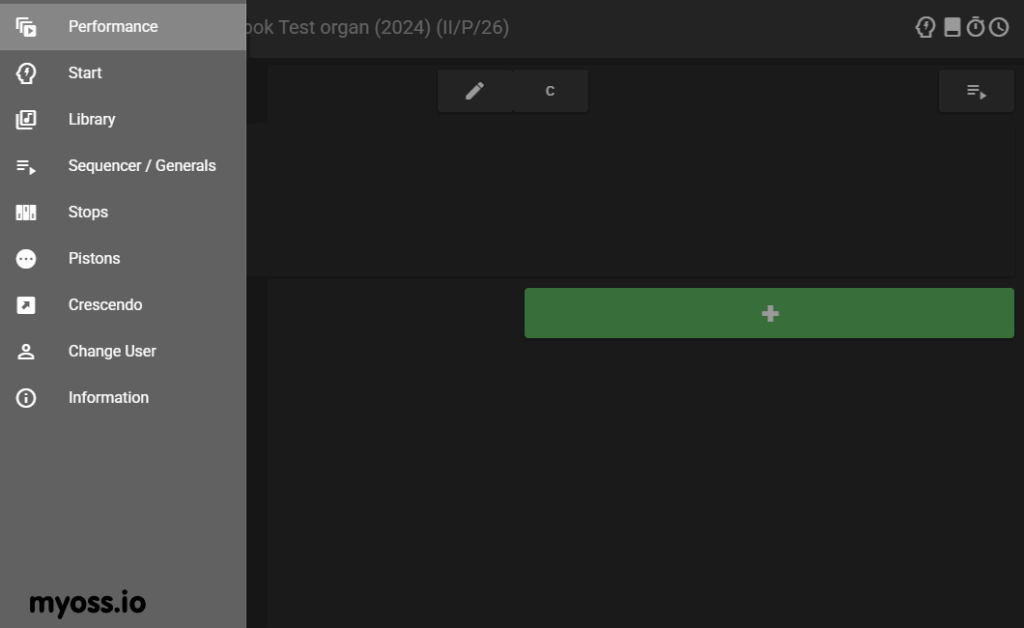
- Via het menu linksboven kunnen verschillende weergaven geselecteerd worden.
- Tijdens de uitvoering en met programmeren is de weergave “Performance” het meest handig.
- De weergave “Sequencer / Generals” laat de individuele stappen (met registratie) zie van een geprogrammeerd muziekstuk, met mogelijkheid tot wijzigen
- De weergave “Library” geeft een overzicht van de beschikbare muziekstukken (standaard zijn dit de lege “Memory 1 .. Memory 10”) en geeft mogelijkheid tot ordenen
- Minder belangrijk zijn:
- Stops voor het op afstand bedienen van de registers
- Pistons voor het op afstand bedienen van (thumb)pistons.
- Crescendo voor het bedienen van een generaal crescendo op orgels zonder fysiek pedaal of roller.
- Sommige menuopties zijn niet beschikbaar als het orgel uit staat
Programmeren
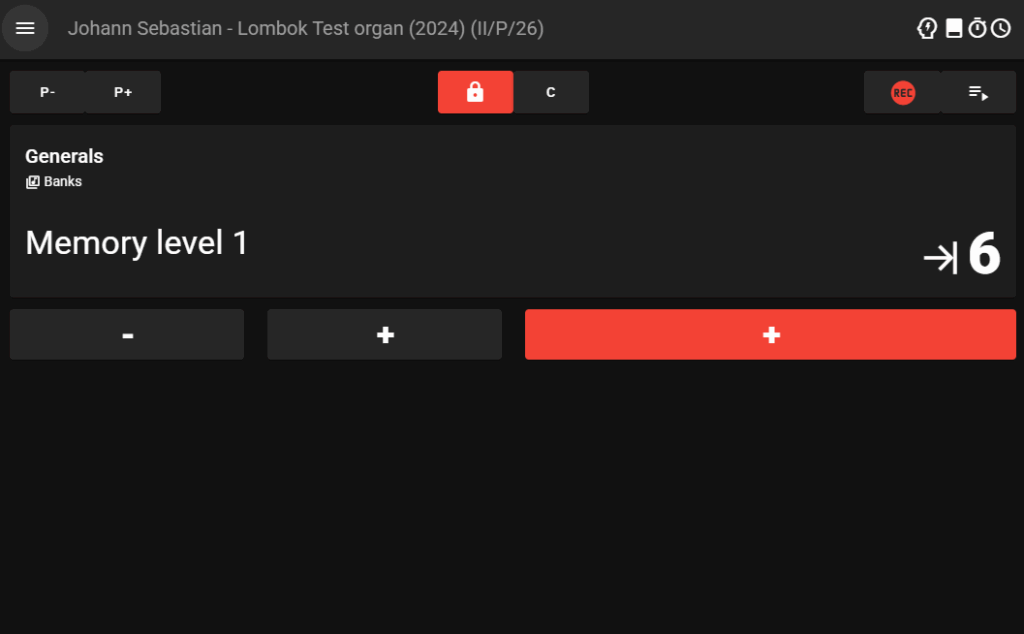
- Programmeren van de setter gaat door als weergave te kiezen “Performance” en binnen dat scherm op het potloodje bovenin te klikken. Dit verandert dan in rood slotje.
- Kies een registratie en druk op de grote rode plus om de huidige stap te programmeren. De registratie wordt opgeslagen en de volgende stap wordt geselecteerd.
- Als er onder de stap nog niets geprogrammeerd was, blijft de registratie op het orgel staan. Er verschijnt een potloodsymbooltje naast het nummer ter indicatie dat de nieuwe stap nog vrij is.
- Als er onder de stap al wel iets geprogrammeerd was, wordt deze registratie geselecteerd.
- Door op het nummer van de stap te klikken kan direct een nummer worden ingevoerd en opgeroepen
- Met de grijze + en – kan naar een stap worden gegaan zonder registraties op te roepen.
- De knop bovenin met(REC) overschrijft de huidige stap zonder naar de volgende stap te gaan.
Uitvoering
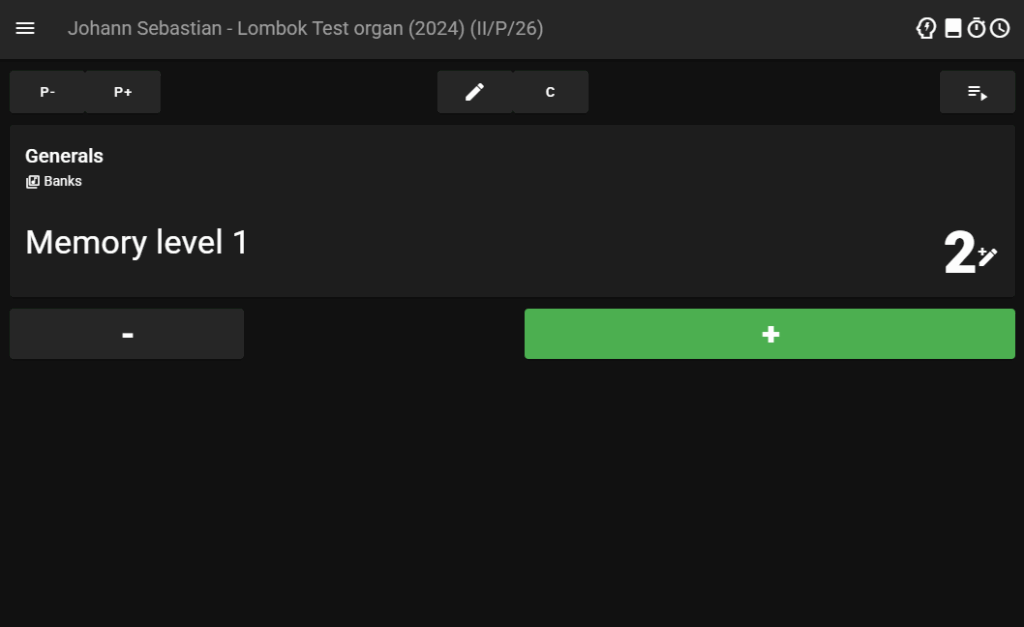
- De programmeermodus wordt afgesloten door op het rode slotje bovenin te klikken
- De groene + selecteert de volgende stap. De zwarte – selecteert de vorige en bij een uitvoering wordt dan ook de registratie opgeroepen.
- Als het symbool ->| verschijnt, betekent dit dat de laatste stap is bereikt. Als erop geklikt wordt, gaat de setter weer naar stap 1.
- Niet geprogrammeerde stappen worden overgeslagen tijdens de uitvoering
- De knop C bovenin is ‘General Cancel’, waarbij alle registers dicht gaan
- De knoppen P- en P+ selecteren vorige en volgende muziekstuk (initieel “Memory level 1 .. 10”)
- Het knopje rechtsboven met de lijntjes en het driehoekje opent de sequence-weergave, waarmee geavanceerd kan worden bewerkt, zoals tussenvoegen en hernummeren
Sequenceweergave
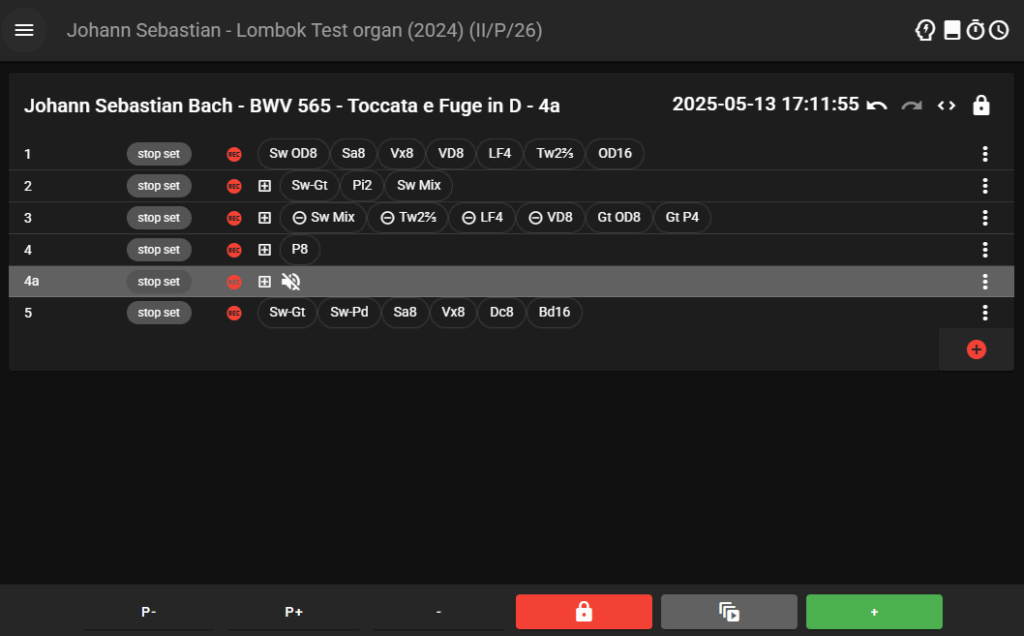
- In de sequenceweergave worden alle stappen met de registratie getoond
- Een [+] voor de registers betekent “t.o.v. de vorige stap”. Een “mute”-teken betekent dat er geen wijziging is t.o.v. vorige stap
- Het bewerken kan zowel met de rode knop onderaan als met het slotje/potloodje rechtsboven worden ingeschakeld
- Door op een stap te klikken kan de registratie worden aangepast, maar eenvoudiger is de stap te selecteren en dan op (REC) te drukken na het wijzigen van de registratie
- Het menu per regel (de drie stippen) biedt de optie “Duplicate / insert” en “Delete”
- Ook is het mogelijk te hernummeren en nieuwe stappen aan te maken.
- De titel (in het voorbeeld: “Johann Sebastian Bach – BWV 565 …”) kan worden gewijzigd door erop te klikken in de bewerkingsstand. In weergavestand opent het de Library.
- Fouten kunnen gecorrigeerd worden door de mogelijkheid “ongedaan maken”, naast het getoonde tijdstip
Libraryweergave
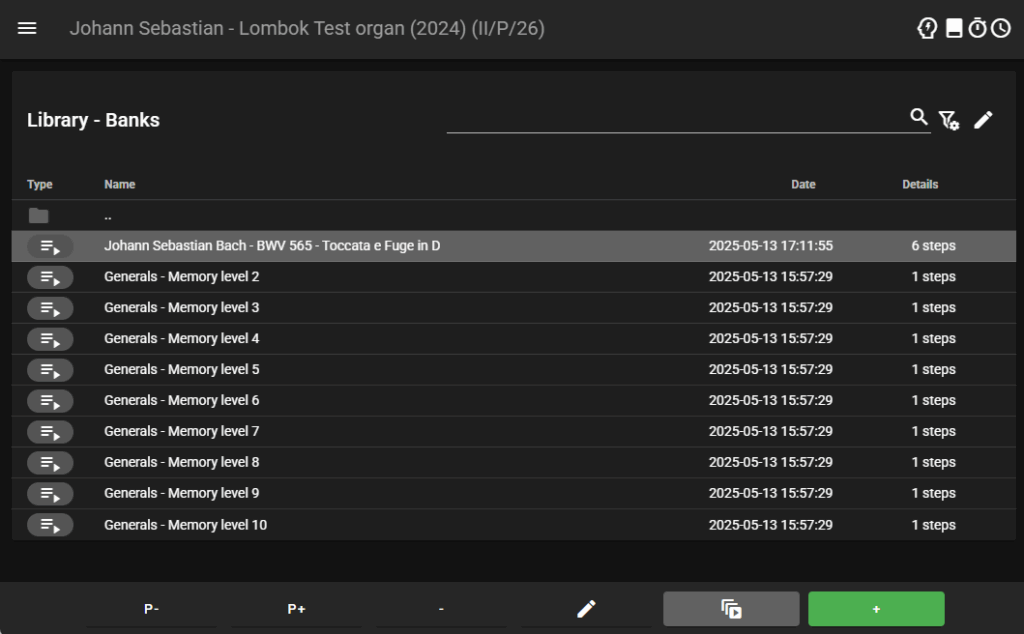
- Alle muziekstukken in de huidige bibliotheek worden getoond en kunnen direct geselecteerd worden door aan te klikken.
- De standaard Library heet “Banks”
- De knoppen P- en P+ selecteren de vorige of volgende sequence
- Het menu rechts verschijnt als het bewerken wordt ingeschakeld. Hiermee kan de volgorde worden aangepast.
- Het is ook mogelijk hiermee programma’s te verwijderen
- Elke 10 minuten wordt een back-up gemaakt. Herstellen gaat via de beheerder